



Como hacer la integración del modulo de Google Tag Manager de Prestashop
Enlace de compra del módulo – 9,99€
Necesitamos dos cosas para hacer la integración
- Cuenta de Google Analytics y el identificador.
- Cuenta de Google Tag Manager y el identificador del contenedor.
Cuenta de Google Analytics
El identificador de Analytics lo podéis encontrar aquí:
Pulsamos sobre el icono de ajustes:

En el apartado de Propiedad, hay una opción que es Información de seguimiento:
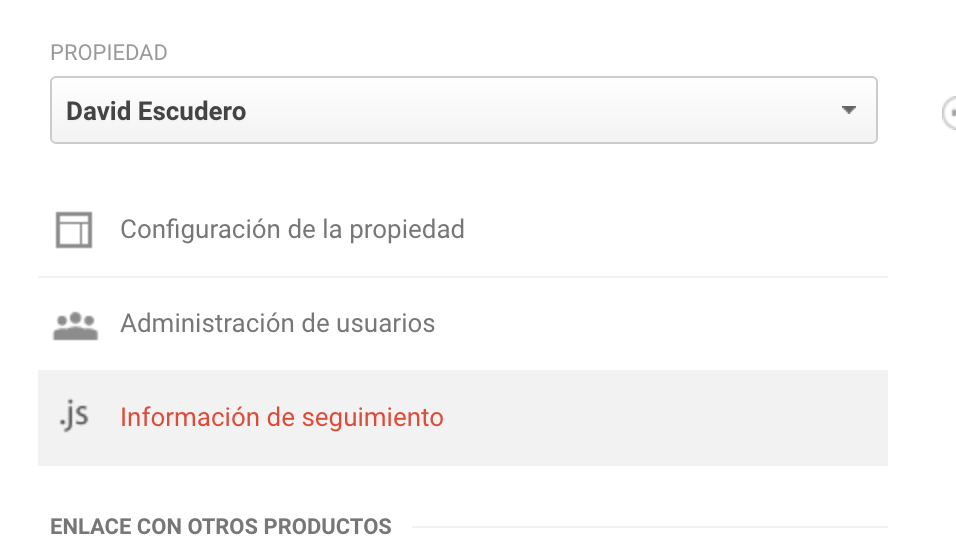
Ahora pulsamos en Código de seguimiento:
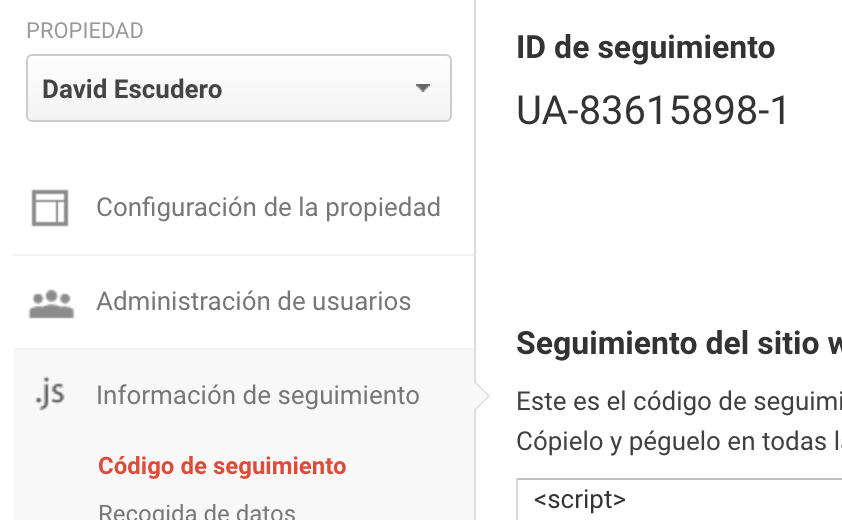
Y lo que necesitamos es el ID de seguimiento.
Cuenta de Google Tag Manager
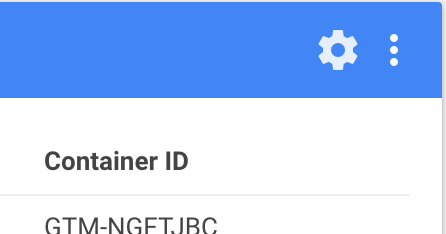
Para obtener el ID de nuestro contenedor de Google Tag Manager vamos a nuestro contenedor:

Y copiamos el Container ID.
Para finalizar la configuración primero tenemos que configurar el módulo:
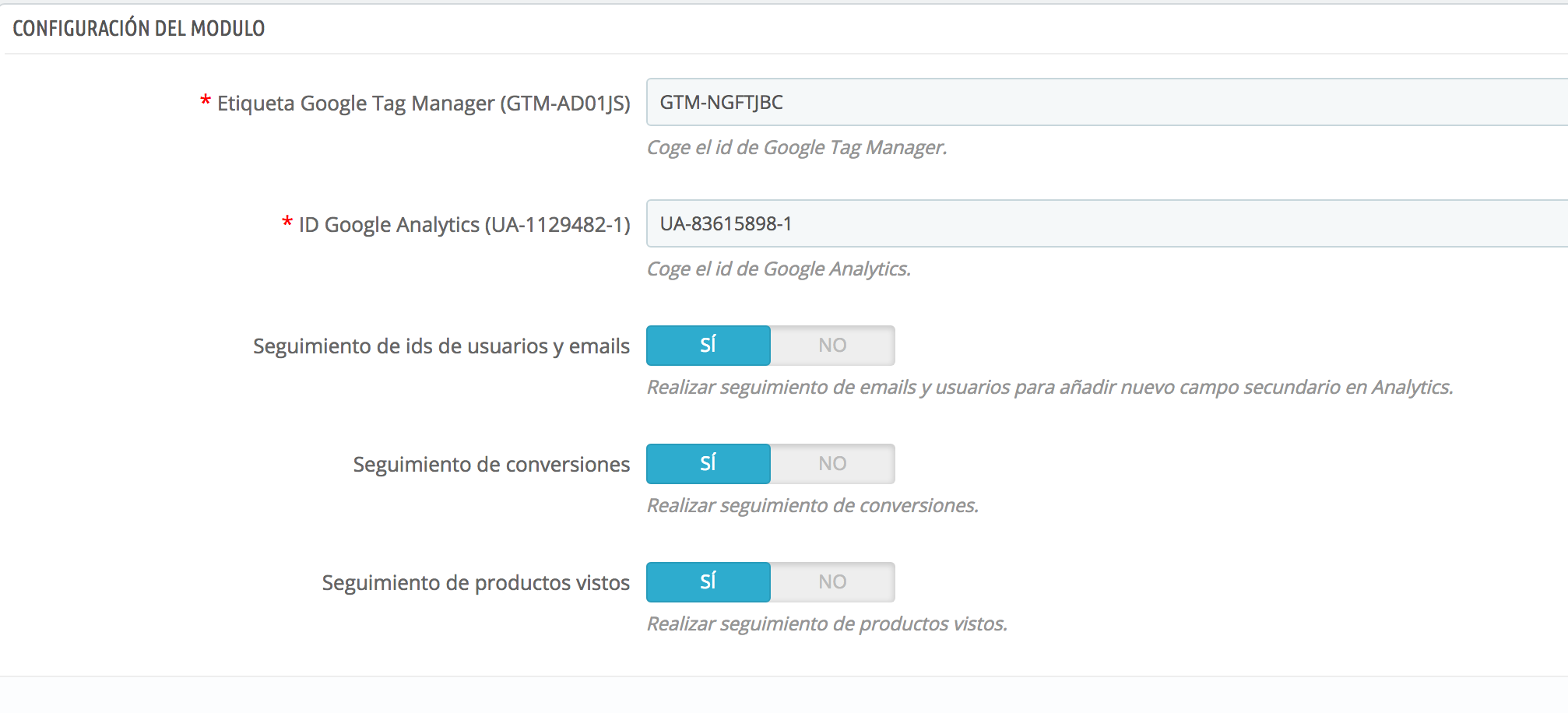
Guardamos los cambios.
Por último tenemos que importar la configuración de Google Tag Manager a nuestro contenedor, para ello el modulo os generará vuestro fichero de configuración con todos los datos ya preparados, solo tendréis que pulsar en el enlace que aparece en el modulo:

Teniendo el fichero JSON de configuración solo nos queda importarlo:
Pulsamos sobre ajustes en nuestro contenedor:
Y pulsamos sobre la opción de Importar contenedor:

Seleccionamos nuestro fichero:

Pulsamos sobre espacio de trabajo existente:

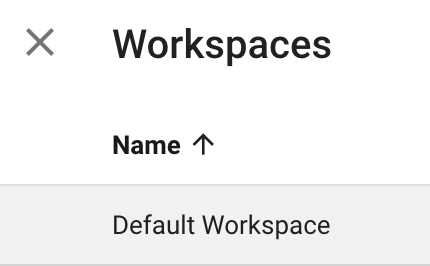
Seleccionamos «Default workspace»
Si tenemos ya datos configurados en el contenedor deberemos de seleccionar la opción de «Merge» sino la de «Sobreescribir»

Ahora confirmamos la importación:

Publicamos nuestro contenedor pulsando sobre Submit (arriba-derecha) seguimos el proceso de publicación (publish-continue…) y ya podemos comprobar que en Analytics se miden correctamente las visitas, conversiones, productos vistos…de nuestra web.



Cualquier problema no dudéis en consultarme.
